

Antes de iniciar
Esta guía fue diseñada para realizar la instalación del software Scielo Markup en su equipo. Por favor, realice los siguientes pasos para concretar exitosamente su instalación.
Paso a paso
- Requisitos del equipo
- Descargar Java
- Descargar Python
- Configurar Python
- Descargar SciELo Markup
- Instalar SciELo Markup
1. Requisitos del equipo
El equipo a utilizar para este taller, debe contar con las siguientes características en su computadora:
- El sistema operativo Windows (Vista o superior).
- El software Word de la suite Microsoft Office (versión 2003 o superior).
- Conexión a Internet para la descarga e instalación del software.
2. Descargar Java
Descargue la última versión de la máquina virtual de Java. Ingrese, descargue el sotfware y ejecute la instalación desde la siguiente dirección: https://www.java.com/es/download/ o presione aquí.

- Como se muestra en la imagen, la página le mostrará un botón para realizar la descarga (Descarga gratuita de Java), presione sobre este botón.
- Al finalizar la descarga, deberá ejecutar la instalación de este software, haga doble clic sobre este archivo y siga las instrucciones.
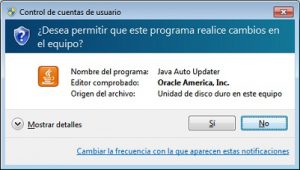
- Su equipo podría solicitar su consentimiento para instalar este software, ante estos mensajes presione el botón Sí.
3. Descargar Python
Descargue la versión 2.7 de Python, según la arquitectura de su equipo (Si desconoce la arquitectura de su equipo presione aquí) y proceda con su instalación:
32 bits: Descargar aquí
64 bits: Descargar aquí
Ahora, debe realizar la instalación del software Python, para ello, debe localizar el software recién descargado y dar doble clic sobre este para iniciar la ejecución:
-
- Su equipo podría solicitar su consentimiento para instalar este software, ante estos mensajes presione el botón Sí.
- El software le consultará a quién desea habilitar el servicio Python, seleccione la opción Install for all users. Luego, presione el botón Next.

- Luego, debe señalar el lugar de instalación, asegúrese que la dirección de instalación corresponda a C:\Python27\ luego, presione el botón Next.

- En el siguiente apartado, el programa de instalación le consultará por los elementos a incluir, por defecto se instalarán todos los elementos excepto uno, el cuál debemos asegurarnos su instalación. Busque la opción Add python.exe to Path, presione sobre el ícono gris al lado de esta opción, y seleccione Will be installed on local hard drive, luego, presione el botón Next.

-
- Su equipo podría solicitar su consentimiento para instalar este software, ante estos mensajes presione el botón Sí.
- Presione el botón Finish para finalizar.
4. Configurar Python
- Después de realizar previamente la instalación de Python, siga estos procedimientos.
- Diríjase al Explorador de Windows (o más conocido como explorador de archivos), busque al lado izquierdo de la pantalla la opción Este equipo:

- Haga clic derecho en Este equipo, y luego haga clic en Propiedades.

- Haga clic en la opción Configuración avanzada del sistema.

- En la parte inferior de la ventana encontrará la opción Variables del entorno, haga clic en ella.

- Observará una ventana igual a la siguiente, busque en el apartado Variables del sistema, en ella busque la variable Path, haga doble clic en esta opción.

- Se abrirá la siguiente ventana, presione el botón Nuevo:

- Coloque en el listado, en la nueva línea o espacio creado, copie y peque la siguiente línea de texto texto:
C:\Python27\
*Esta opción debe encontrarse en la lista de variables si se realizó correctamente la instalación de Python.*
Luego, presione nuevamente el botón Nuevo, para agregue en la nueva línea o espacio el siguiente texto:
C:\Python27\Scripts
*Esta opción debe encontrarse en la lista de variables si se realizó correctamente la instalación de Python.*
- Presione la opción Aceptar en la parte inferior de la ventana.
Creación de la variable BAP
- Debe crear una nueva variable en el sistema, haga clic en la opción Nueva.
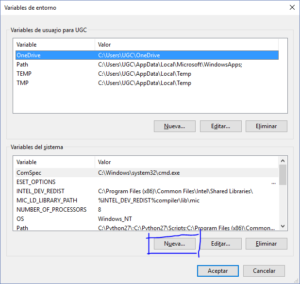
- Coloque los siguientes datos en la variable:
- Nombre de la variable: BAP
- Valor de la variable: OS23470a

- Haga clic en Aceptar.
- Cierre la ventana Variables del entorno, presionando el botón Aceptar.
- Cierre la ventana Propiedades del sistema, presionando el botón Aceptar.
Instalación del comando pip
- Ahora, realice la instalación de la línea de comando pip, realice esta descarga presionando aquí. Luego, haga doble clic sobre el archivo ejecutable descargado, Este se encontrará en su carpeta Descargas, o bien, en el espacio que usted seleccionó anteriormente.

- Ahora, corresponde comprobar si Python se encuentra correctamente instalado. Diríjase a Inicio, en la parte inferior de la pantalla, o presionando la tecla inicio.

- Inmediatamente escriba en su teclado: CMD. Se desplegará en su pantalla la sugerencia Símbolo del sistema, haga click sobre esta opción.

- Se desplegará esta aplicación en su pantalla, escribe en ella la siguiente línea, y presione Enter (ver imagen de ejemplo):
python –version

- El programa le dará la siguiente respuesta:

- Ahora, vamos a comprobar la correcta instalación de pip, escriba en la aplicación el siguiente texto:
pip -V
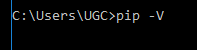
- El programa deberá mostrarle el siguiente mensaje:

Si recibe una respuesta distinta en la comprobación, solicite soporte al correo SciELO.ucr.1@gmail.com o a yasmyn.chacon@ucr.ac.cr
- Luego, ejecute las siguientes instrucciones:
python -m pip install –upgrade pip
pip install packtools
pip install pillow
python
import PIL
exit()
5. Descarga SciELO Markup
Descargue e instale el software SciELO Markup: Descargar aquí
6. Configuración de SciELO Markup
- Al ejecutar el instalador de SciELO Markup, le solicitará indicar los componente a utilizar, seleccione toda las opciones para instalar, tal y como lo muestra la siguiente imagen.

- Luego, busque en su equipo desde el menú de inicio la carpeta Scielo, el programa Markup, se desplegará esta ventana, presione la opción Ok.

- Si de inmediato esta acción abre la herramienta Word, se ha completado con éxito este proceso de instalación.